Excel エクセルで画像を丸く切り抜く方法 Website Note
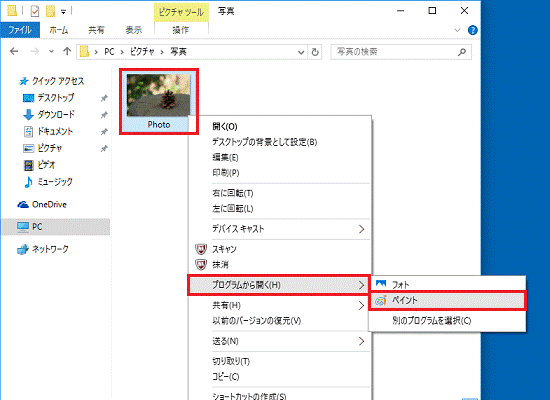
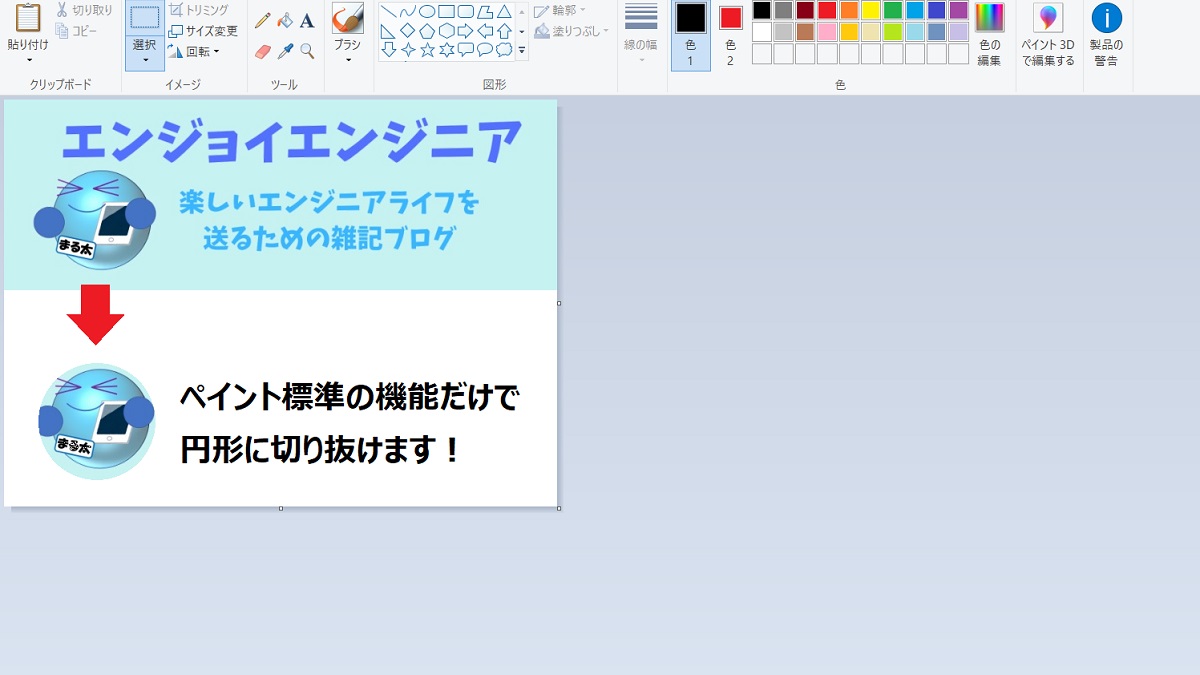
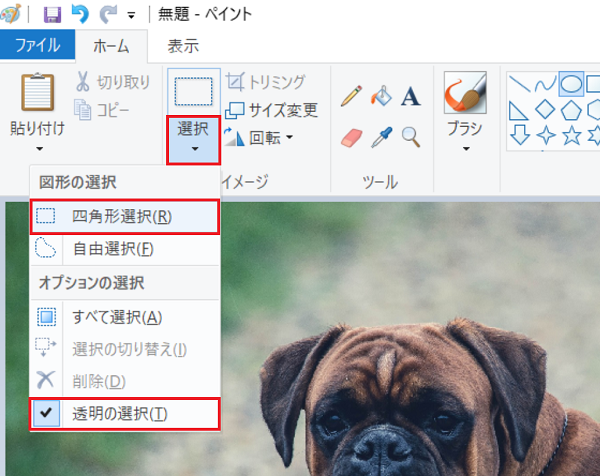
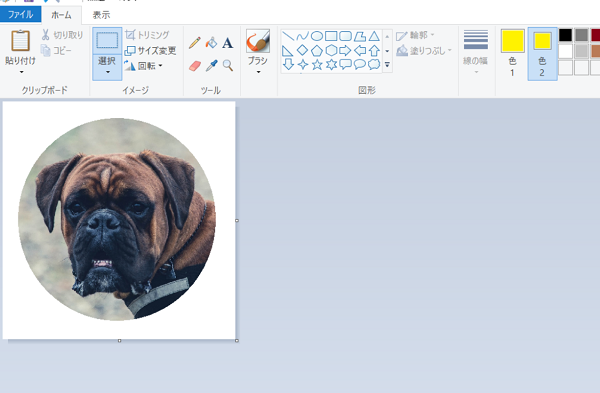
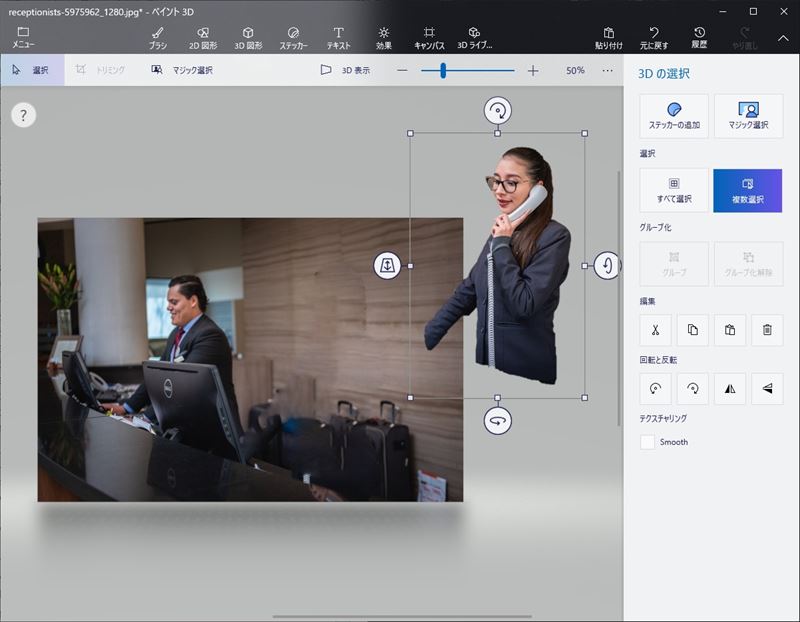
丸く切り抜いた画像を他の画像と合成する 手順は簡単です。以下の動画を参考にしてください。 1背景になる画像を開く。 2ホーム → クリップボード → 貼り付け → ファイルから貼り付け で 丸く切り抜いた画像を開いてください。Windows10 ペイントの使い方 画像を切り取る(トリミング)する ここでは、この画像を例に進めていきます。 ペイントで画像を開いたら、「選択」→「四角形選択」をクリックします。 関連記事: ・ 起動してみよう! ペイントってどこにあるの? 切り取りたい部分を選択します。 ここでは、女の子の上半身部分を切り取りしますので、①の始点で左クリックし
Windows10 画像 トリミング 丸
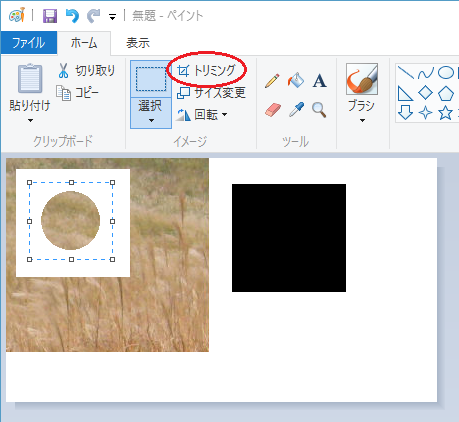
Windows10 画像 トリミング 丸- 角に白い丸の付いた、四角い枠が表示されるので、マウスポインターを乗せてその白い丸をドラックすると大きさが変わります。 (3)範囲が決まったら、左上にある「トリミング」( 赤枠 )をクリックして、トリミングを確定しましょう。円形トリミング・画像を丸く切り取る加工 画像を選択する 横幅設定 サンプル画像で試す 横幅の大きな画像をアップロードした時のみ「横幅設定」で指定した横幅に自動縮小されます (①未指定の場合は1000px②指定した横幅より小さな画像は、元画像の横幅のまま③横幅、縦幅ともに最大値は00pxまで) 画像を保存する場合は、加工完了後に「オレンジ色の保存
富士通q A Windows 10 ペイントで写真 画像 をトリミングする方法を教えてください Fmvサポート 富士通パソコン
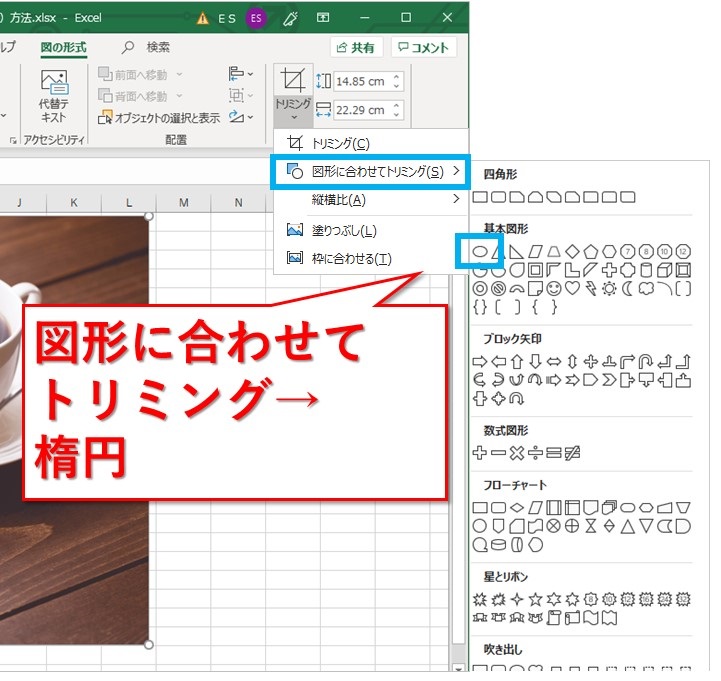
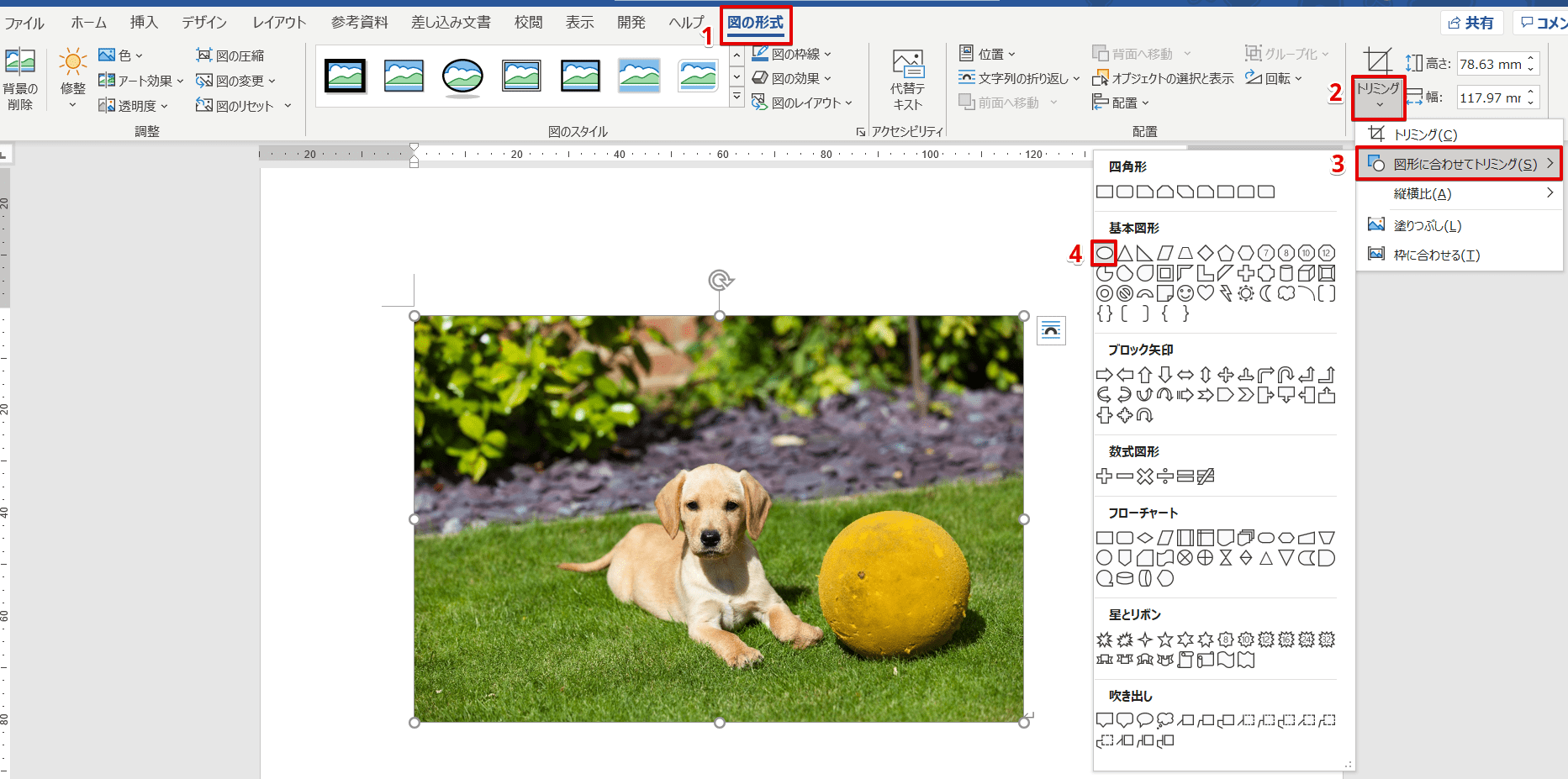
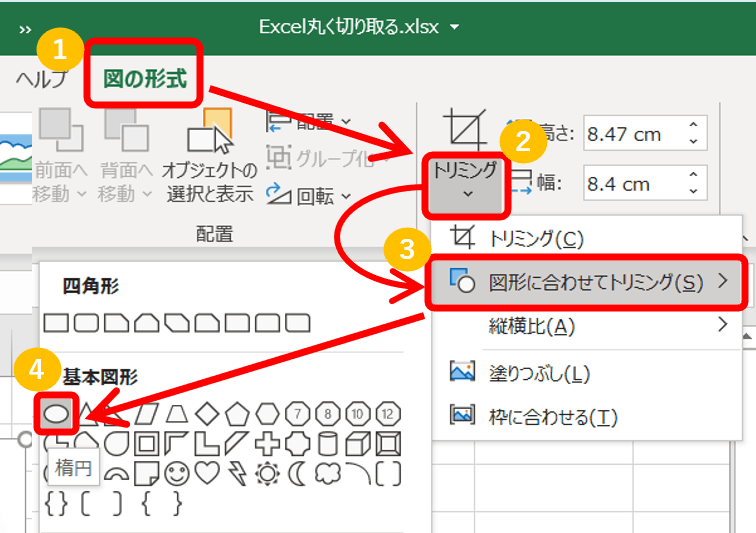
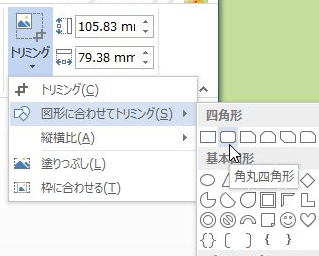
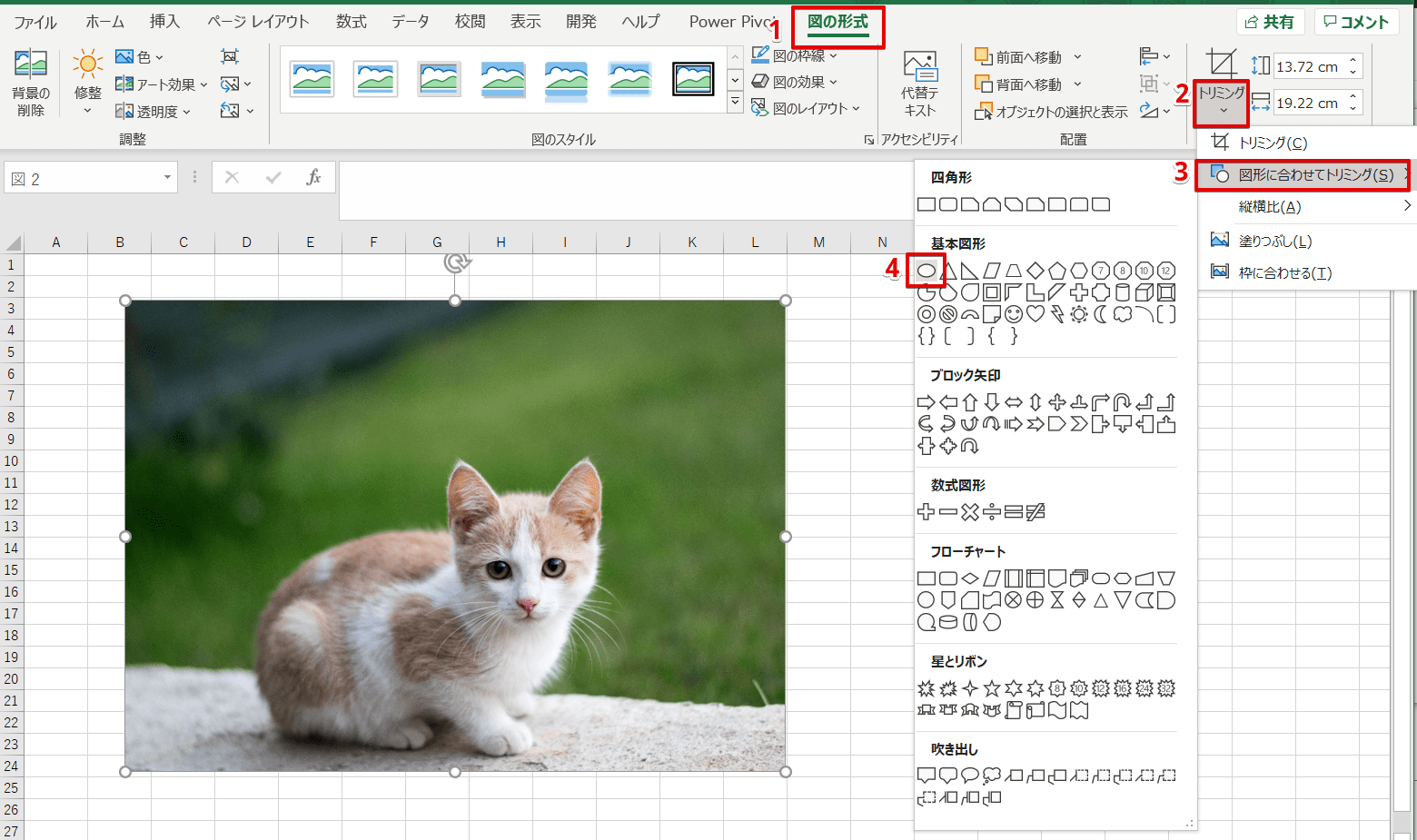
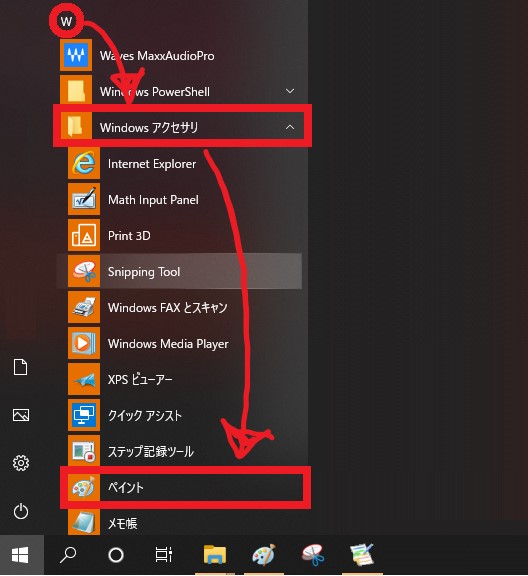
画像を矩形(四角形)ではなく、丸や星形などで切り抜くことも可能だ。 図ツールから「書式」→「トリミング」→「図形に合わせてトリミング」とクリックし、ギャラリーから切り抜きたい形を選択。 画像が、選択した形でトリミングされる。 文書を保存して閉じても元の画像データは残ったままなので、再度編集して違う形に変えたり、元の形に戻したりする 1Windows10以降のシステムで、スタートボタンをクリックしてから、 「W」>「Windwos アクセサリ」>「ペイント」 の順に選択します。 2 「ファイル」 ボタンをクリックし、 「開く」 を選択します。 3トリミングしたい画像を見つけて開きます。 4画面上部の 「選択」 をクリックし、画像で切り抜きたい粋を選択します。 5 「トリミング」 をクリックします画像丸抜きくん 「画像丸抜きくん」は、写真や画像を丸く切り取るシンプルなツールです。 snsのプロフィール写真などにお使いください。 画像を丸く切り抜きますか? 画像ファイルを選択し、アップロードボタンを押してください。
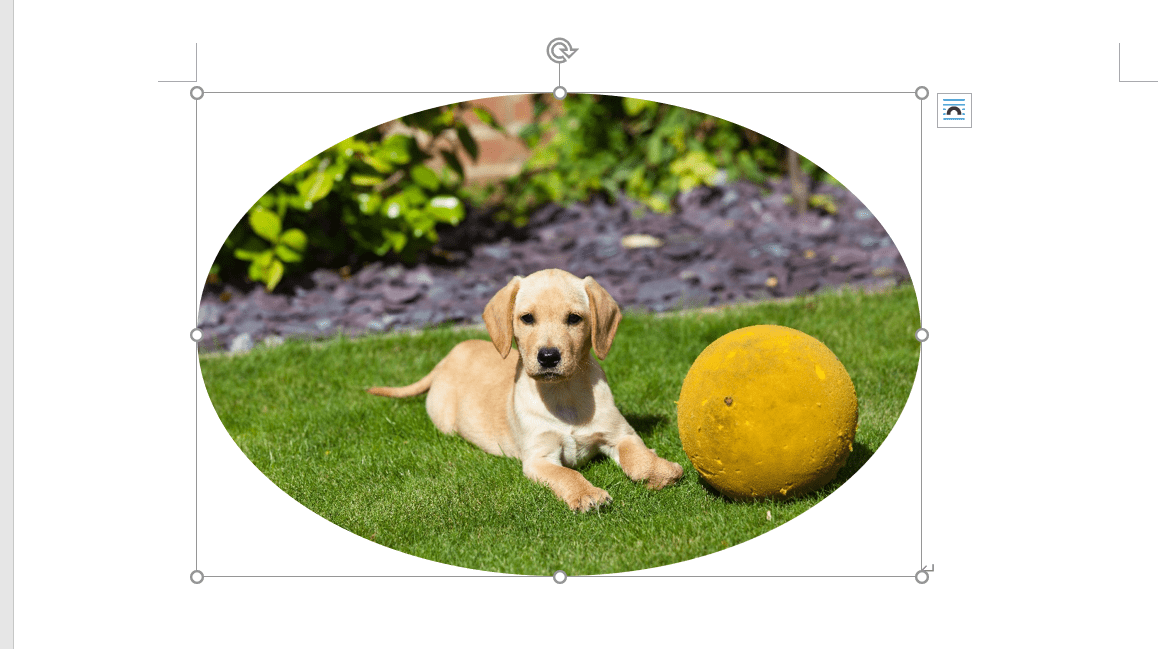
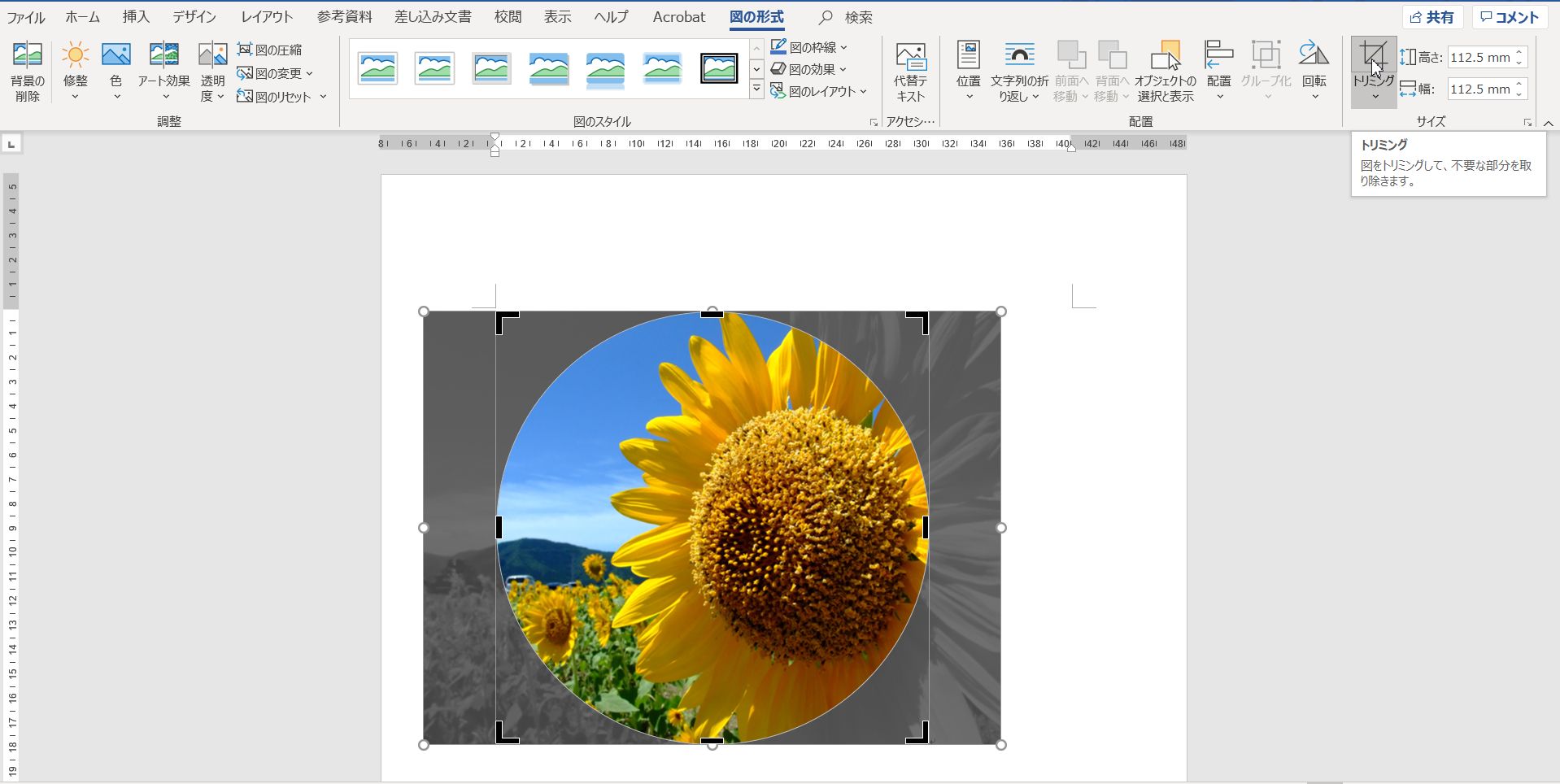
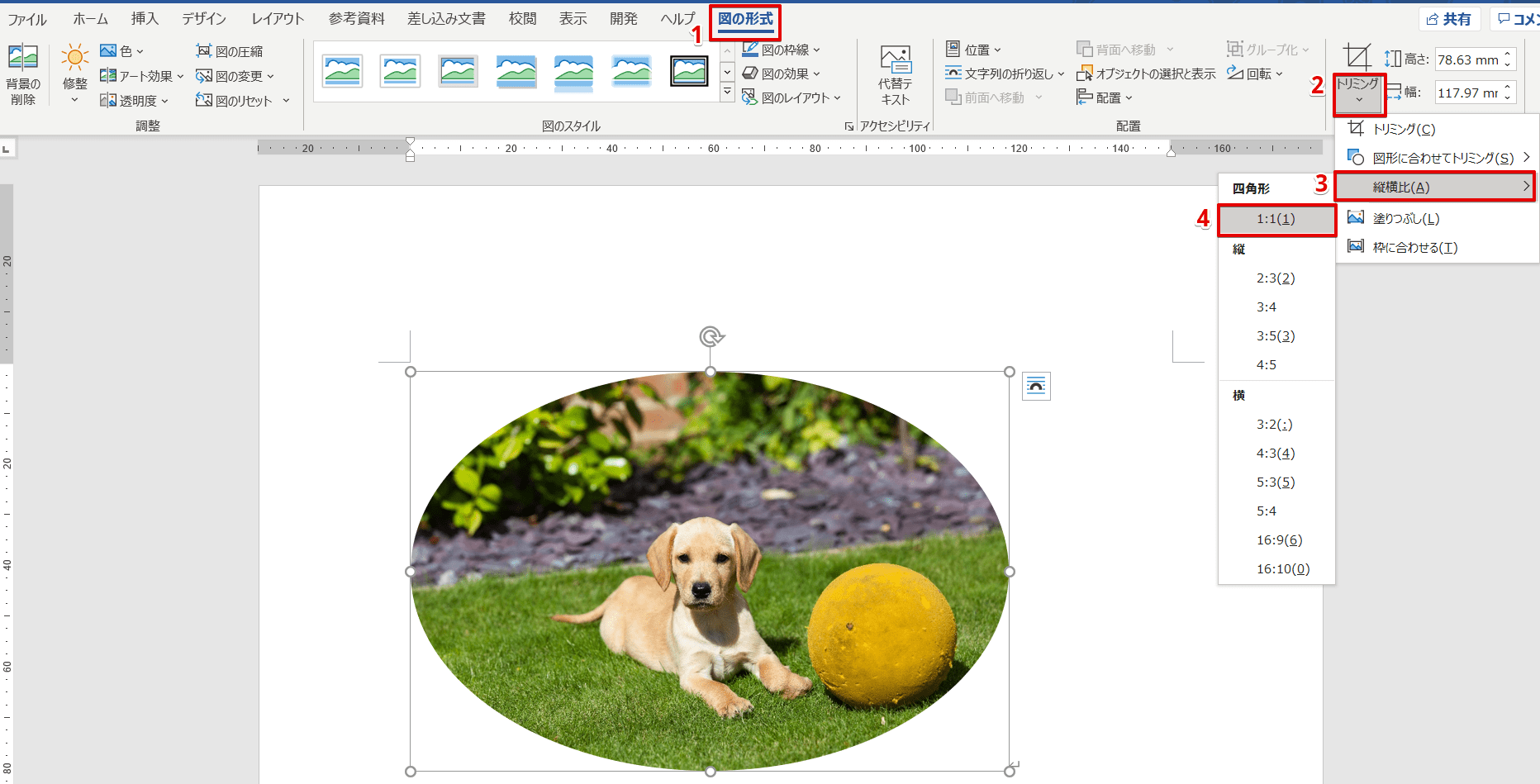
(1)円形にトリミングしたい図形を 選択した状態 で、 ⇒ 上部タブメニューの 図の形式 ⇒ トリミングの 下向き矢印 ⇒ 図形に合わせてトリミング ⇒ 基本図形の 楕円 の順番にクリックします。 (2)図形が 円形のトリミングモード になります。 (3)図形の上で 右クリック ⇒ トリミング をクリックします。 (4)トリミングの 範囲を調整 します。 外側の ハンドル を マウスのドラッグ操作で パワーポイントでも画像を丸くトリミングする事が可能です。 やり方はWordとほとんど同じです。 まず、トリミングしたい画像をパワーポイントに貼り付けてください。 次に、上部メニューを 図の形式に切り替えます。 すると、メニュー右側に「トリミング」が表示されるので、「トリミング」の下側をクリックして「図形に合わせてトリミング」を選択します。 すると基本図形 画像を選択した状態で、「書式」 > 「トリミング」 > 「図形に合わせてトリミング」 > 「楕円」 を選択します。 ③好きな形とサイズに調整する もう一度トリミングを押して、好きな形とサイズに調整すれば、丸く切り抜くことができました。
Windows10 画像 トリミング 丸のギャラリー
各画像をクリックすると、ダウンロードまたは拡大表示できます
 ペイントで画像を図形の形にする 丸くする Windows 7 初心者のためのoffice講座 |  ペイントで画像を図形の形にする 丸くする Windows 7 初心者のためのoffice講座 | 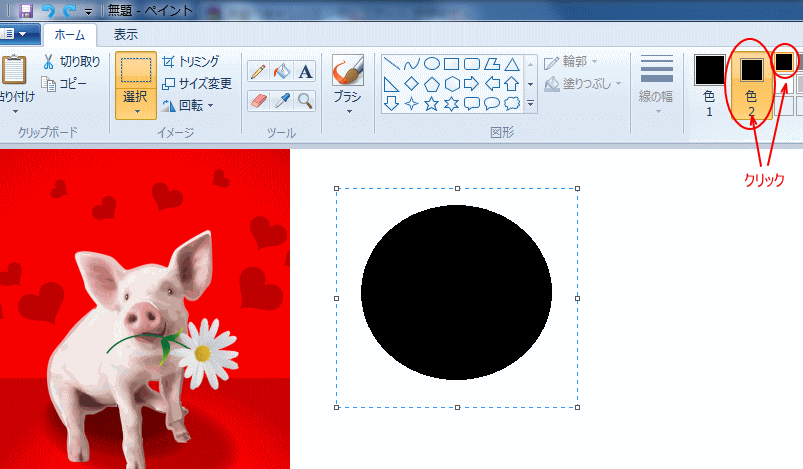 ペイントで画像を図形の形にする 丸くする Windows 7 初心者のためのoffice講座 |
 ペイントで画像を図形の形にする 丸くする Windows 7 初心者のためのoffice講座 | 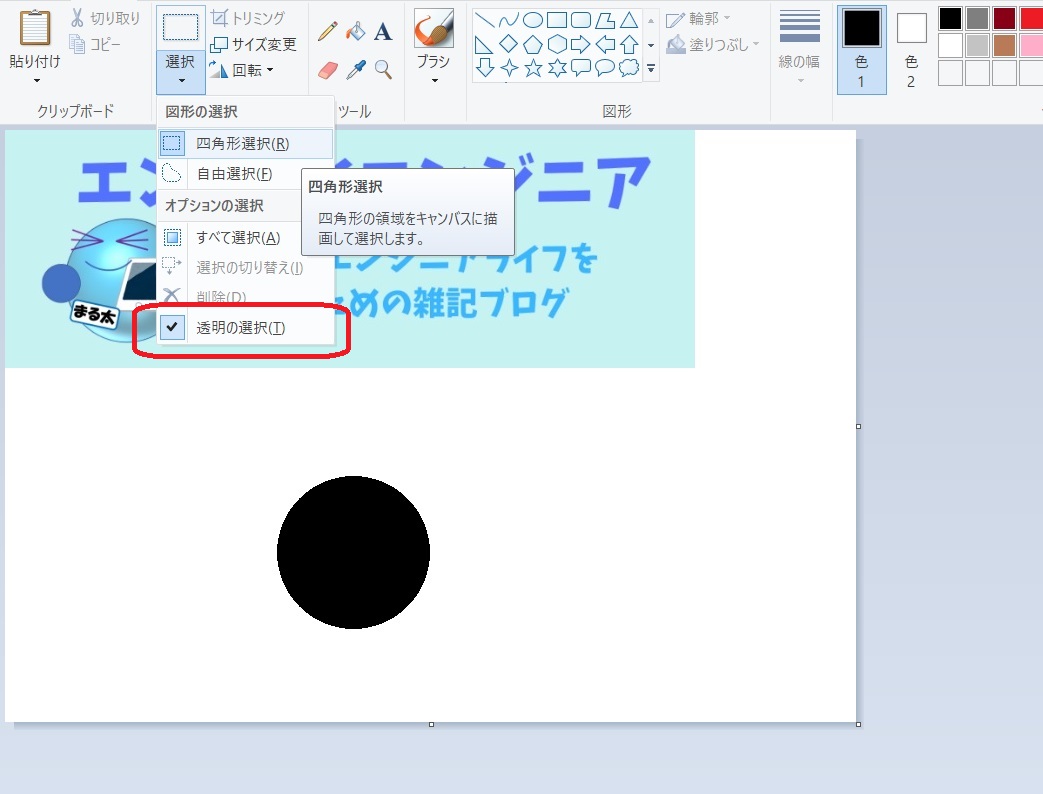 ペイントで画像を図形の形にする 丸くする Windows 7 初心者のためのoffice講座 | 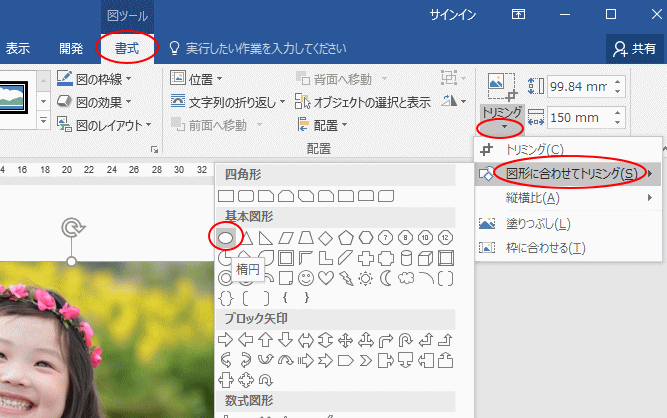 ペイントで画像を図形の形にする 丸くする Windows 7 初心者のためのoffice講座 |
 ペイントで画像を図形の形にする 丸くする Windows 7 初心者のためのoffice講座 |  ペイントで画像を図形の形にする 丸くする Windows 7 初心者のためのoffice講座 | 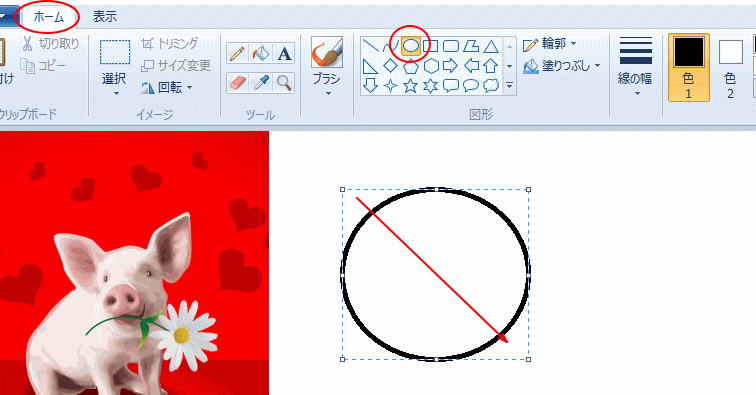 ペイントで画像を図形の形にする 丸くする Windows 7 初心者のためのoffice講座 |
「Windows10 画像 トリミング 丸」の画像ギャラリー、詳細は各画像をクリックしてください。
 ペイントで画像を図形の形にする 丸くする Windows 7 初心者のためのoffice講座 | 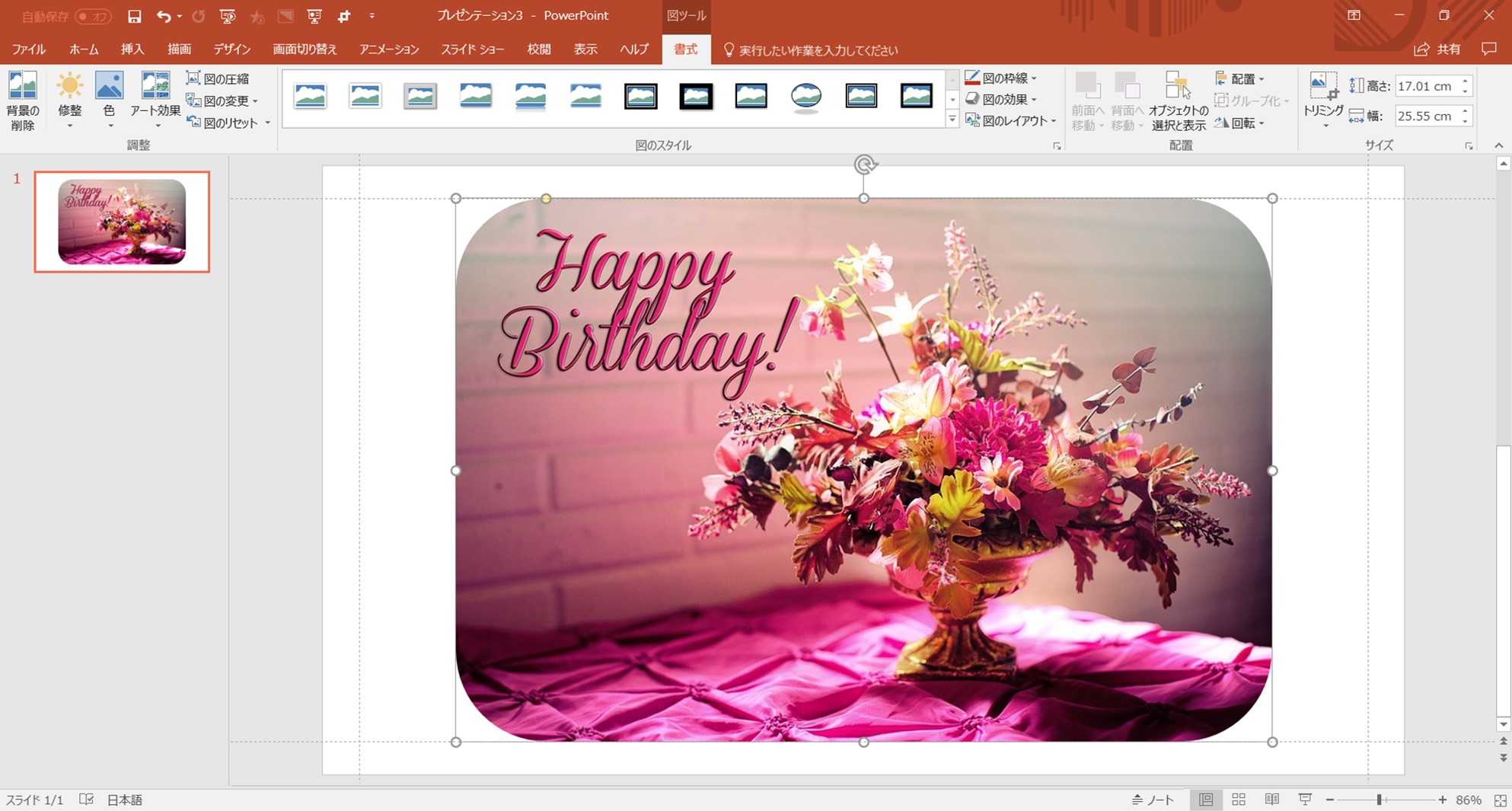 ペイントで画像を図形の形にする 丸くする Windows 7 初心者のためのoffice講座 | ペイントで画像を図形の形にする 丸くする Windows 7 初心者のためのoffice講座 |
 ペイントで画像を図形の形にする 丸くする Windows 7 初心者のためのoffice講座 |  ペイントで画像を図形の形にする 丸くする Windows 7 初心者のためのoffice講座 |  ペイントで画像を図形の形にする 丸くする Windows 7 初心者のためのoffice講座 |
 ペイントで画像を図形の形にする 丸くする Windows 7 初心者のためのoffice講座 |  ペイントで画像を図形の形にする 丸くする Windows 7 初心者のためのoffice講座 |  ペイントで画像を図形の形にする 丸くする Windows 7 初心者のためのoffice講座 |
「Windows10 画像 トリミング 丸」の画像ギャラリー、詳細は各画像をクリックしてください。
 ペイントで画像を図形の形にする 丸くする Windows 7 初心者のためのoffice講座 | 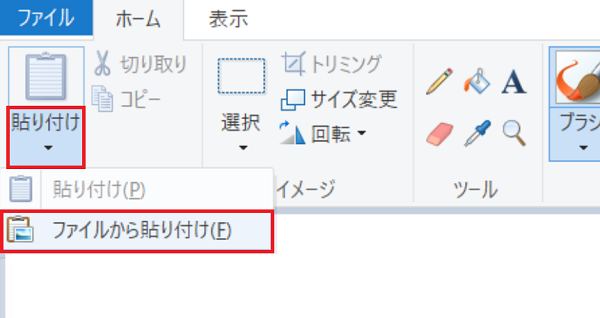 ペイントで画像を図形の形にする 丸くする Windows 7 初心者のためのoffice講座 | 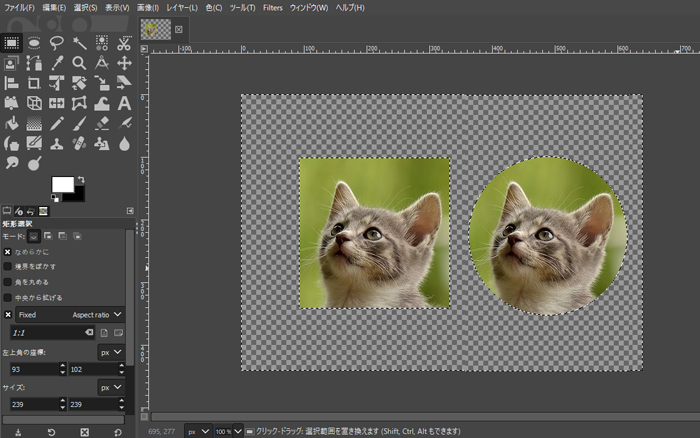 ペイントで画像を図形の形にする 丸くする Windows 7 初心者のためのoffice講座 |
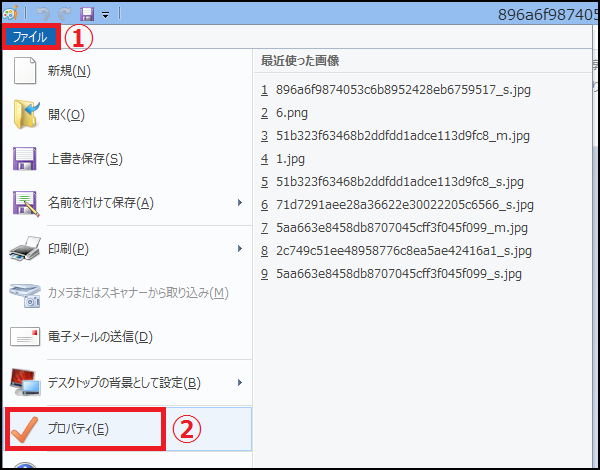 ペイントで画像を図形の形にする 丸くする Windows 7 初心者のためのoffice講座 | 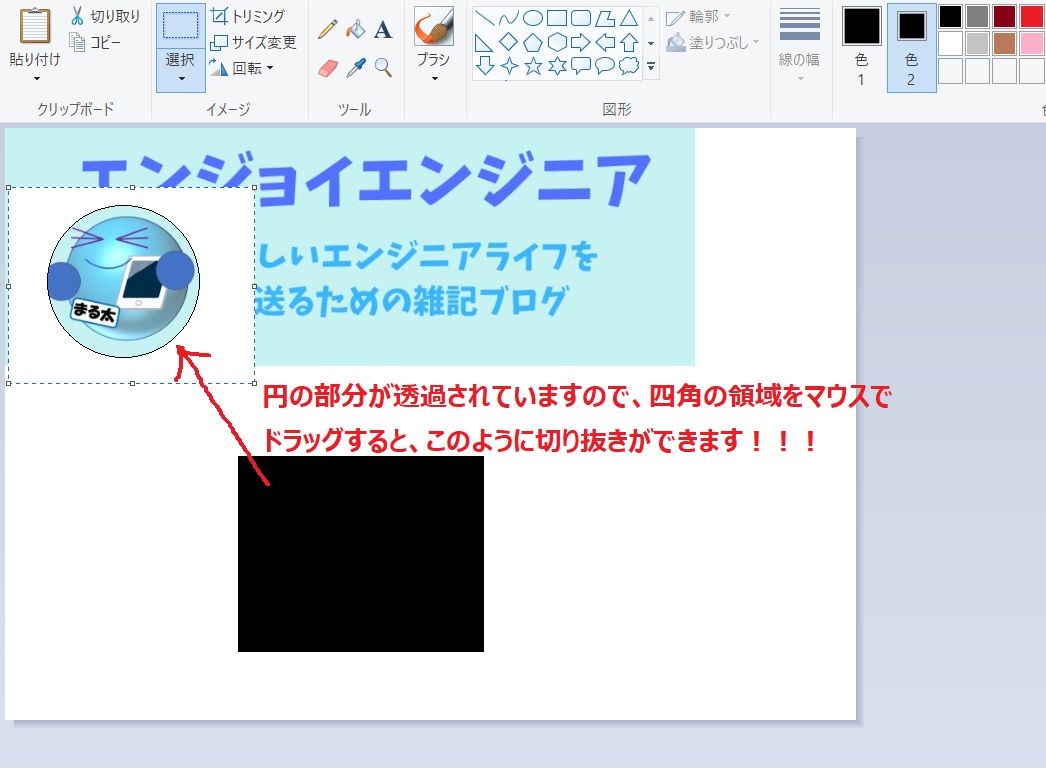 ペイントで画像を図形の形にする 丸くする Windows 7 初心者のためのoffice講座 | 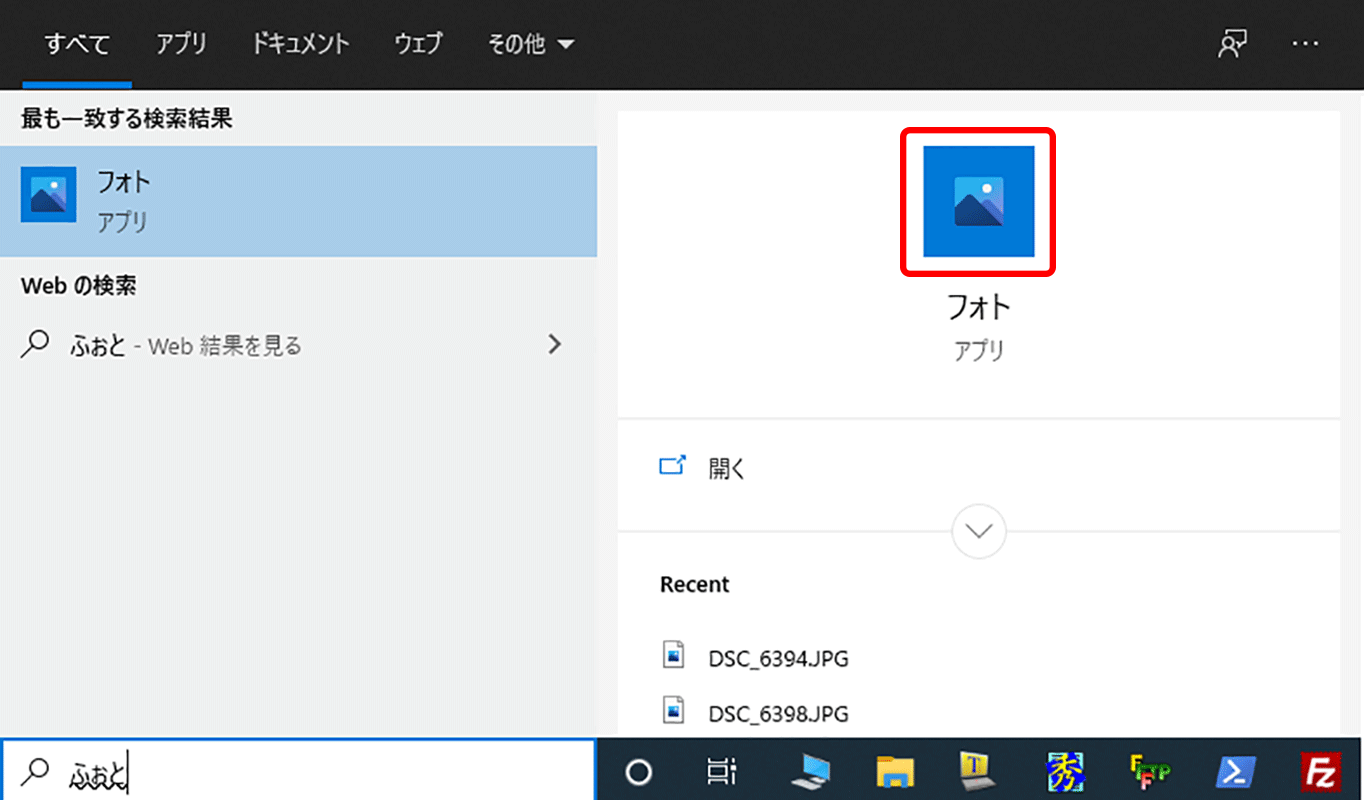 ペイントで画像を図形の形にする 丸くする Windows 7 初心者のためのoffice講座 |
 ペイントで画像を図形の形にする 丸くする Windows 7 初心者のためのoffice講座 | 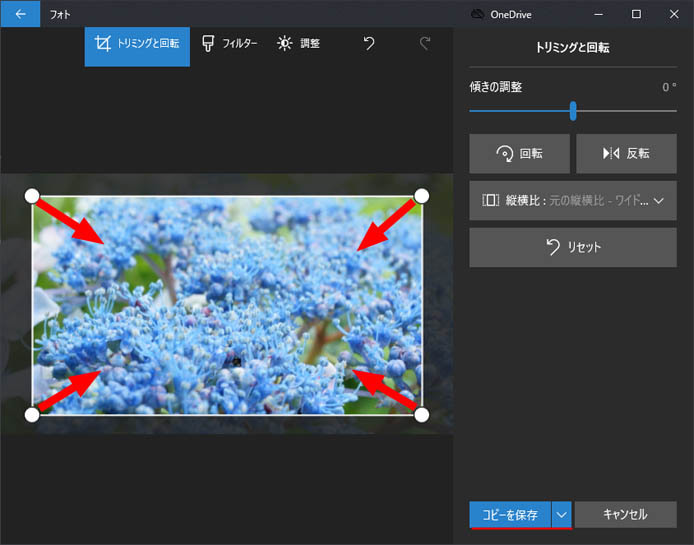 ペイントで画像を図形の形にする 丸くする Windows 7 初心者のためのoffice講座 |  ペイントで画像を図形の形にする 丸くする Windows 7 初心者のためのoffice講座 |
「Windows10 画像 トリミング 丸」の画像ギャラリー、詳細は各画像をクリックしてください。
 ペイントで画像を図形の形にする 丸くする Windows 7 初心者のためのoffice講座 |  ペイントで画像を図形の形にする 丸くする Windows 7 初心者のためのoffice講座 | 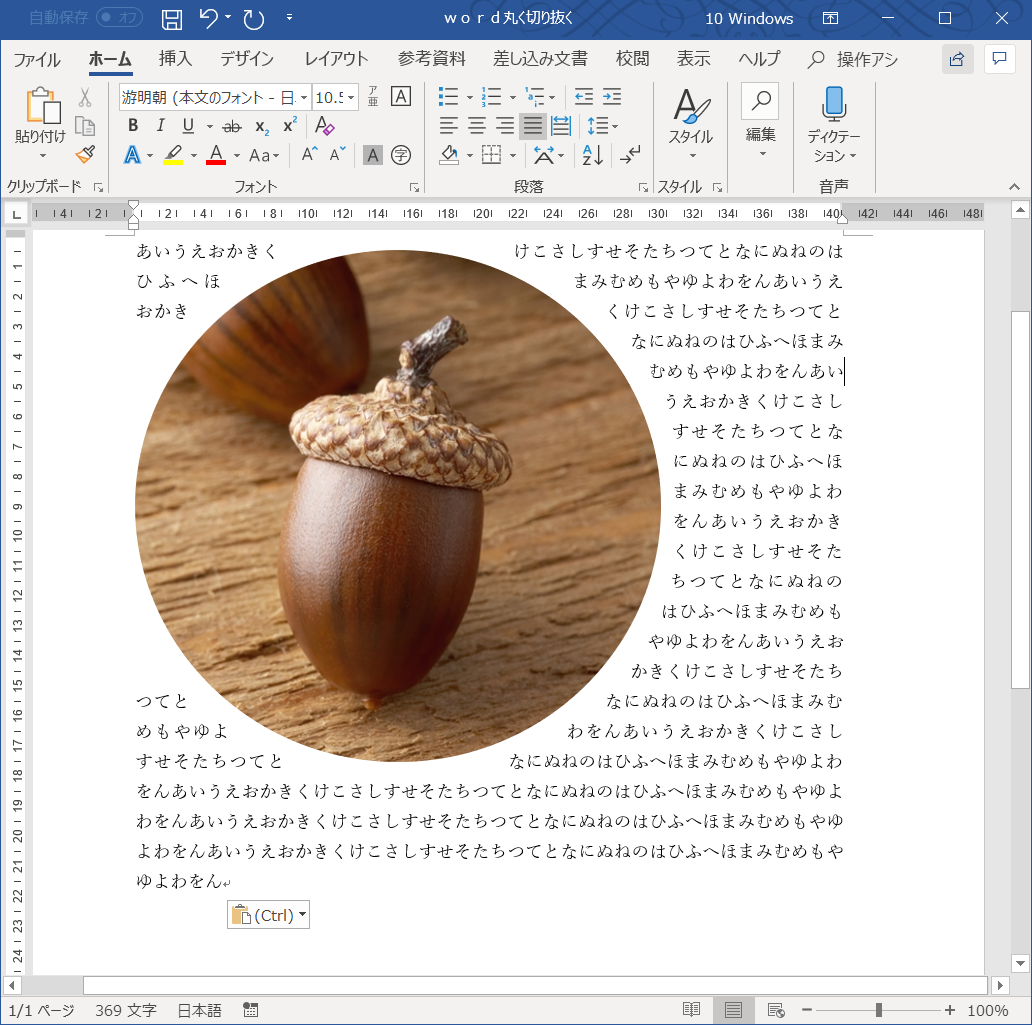 ペイントで画像を図形の形にする 丸くする Windows 7 初心者のためのoffice講座 |
 ペイントで画像を図形の形にする 丸くする Windows 7 初心者のためのoffice講座 | 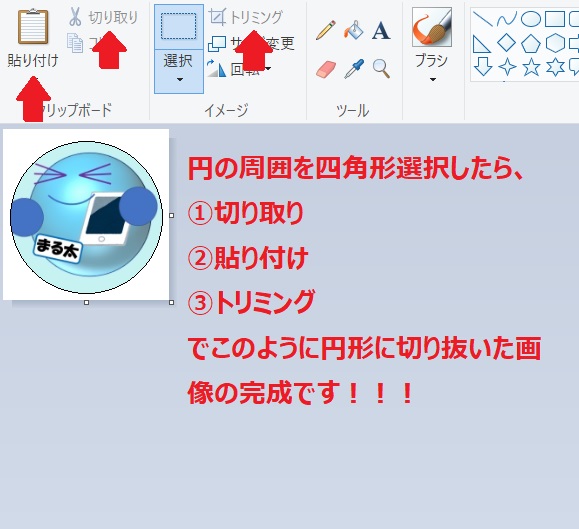 ペイントで画像を図形の形にする 丸くする Windows 7 初心者のためのoffice講座 | 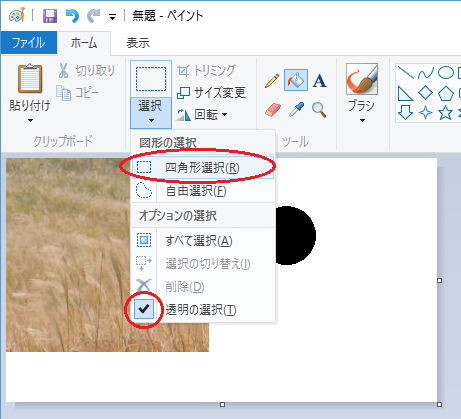 ペイントで画像を図形の形にする 丸くする Windows 7 初心者のためのoffice講座 |
 ペイントで画像を図形の形にする 丸くする Windows 7 初心者のためのoffice講座 | 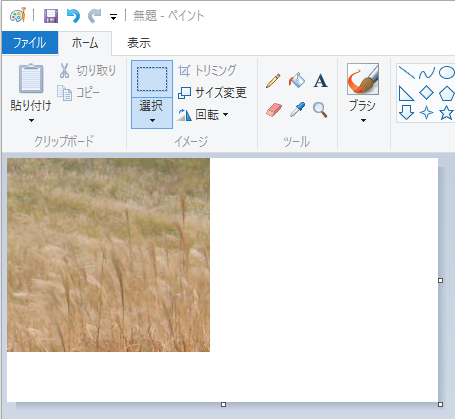 ペイントで画像を図形の形にする 丸くする Windows 7 初心者のためのoffice講座 |  ペイントで画像を図形の形にする 丸くする Windows 7 初心者のためのoffice講座 |
「Windows10 画像 トリミング 丸」の画像ギャラリー、詳細は各画像をクリックしてください。
 ペイントで画像を図形の形にする 丸くする Windows 7 初心者のためのoffice講座 | 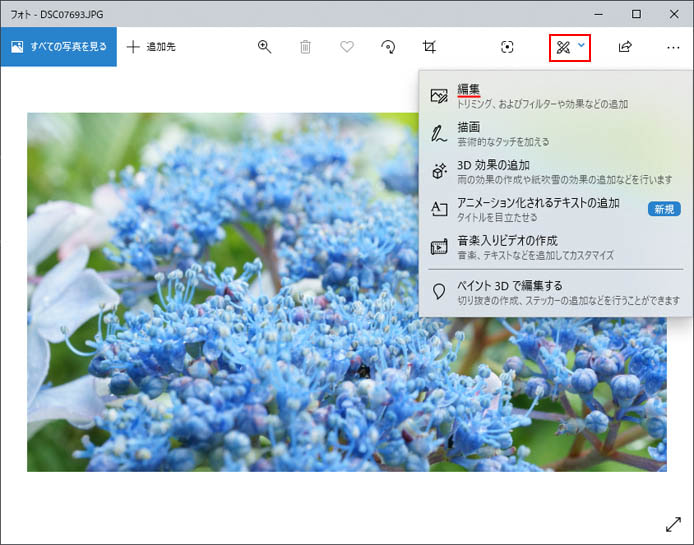 ペイントで画像を図形の形にする 丸くする Windows 7 初心者のためのoffice講座 | 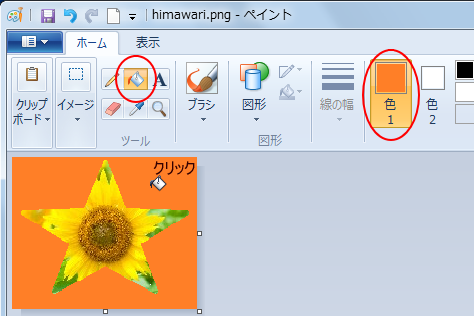 ペイントで画像を図形の形にする 丸くする Windows 7 初心者のためのoffice講座 |
 ペイントで画像を図形の形にする 丸くする Windows 7 初心者のためのoffice講座 | 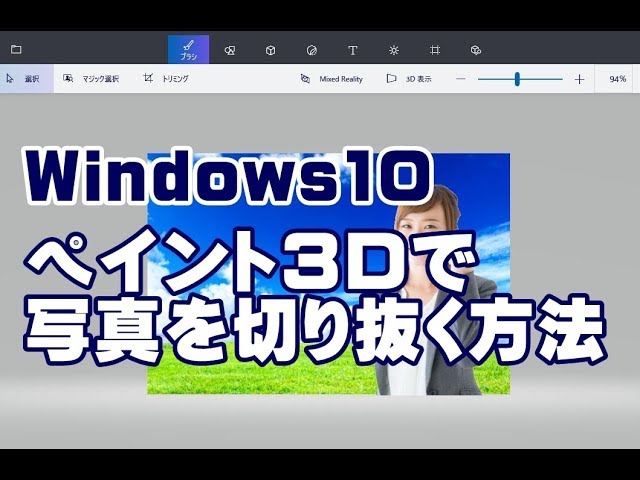 ペイントで画像を図形の形にする 丸くする Windows 7 初心者のためのoffice講座 |  ペイントで画像を図形の形にする 丸くする Windows 7 初心者のためのoffice講座 |
 ペイントで画像を図形の形にする 丸くする Windows 7 初心者のためのoffice講座 |  ペイントで画像を図形の形にする 丸くする Windows 7 初心者のためのoffice講座 |  ペイントで画像を図形の形にする 丸くする Windows 7 初心者のためのoffice講座 |
「Windows10 画像 トリミング 丸」の画像ギャラリー、詳細は各画像をクリックしてください。
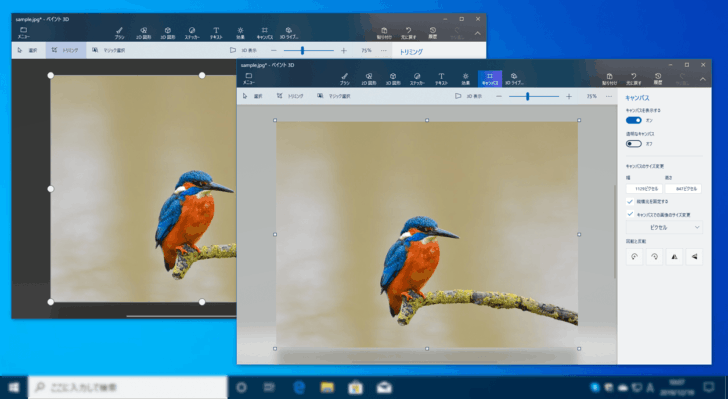 ペイントで画像を図形の形にする 丸くする Windows 7 初心者のためのoffice講座 | 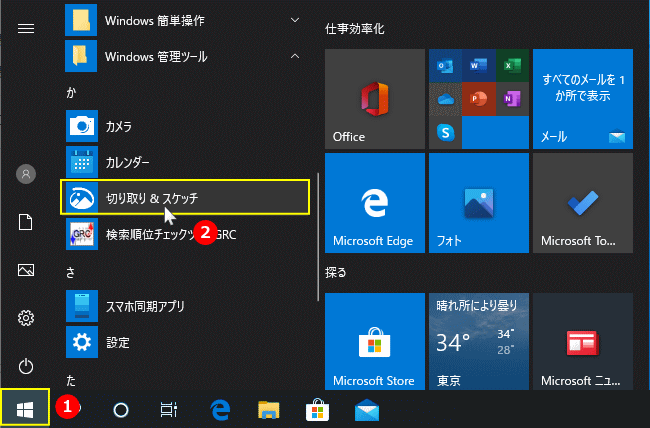 ペイントで画像を図形の形にする 丸くする Windows 7 初心者のためのoffice講座 |  ペイントで画像を図形の形にする 丸くする Windows 7 初心者のためのoffice講座 |
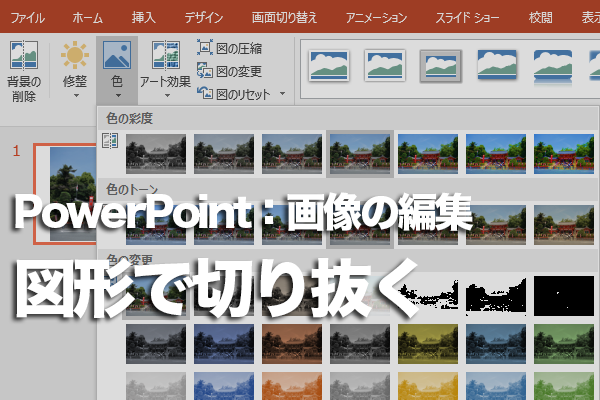 ペイントで画像を図形の形にする 丸くする Windows 7 初心者のためのoffice講座 |  ペイントで画像を図形の形にする 丸くする Windows 7 初心者のためのoffice講座 |  ペイントで画像を図形の形にする 丸くする Windows 7 初心者のためのoffice講座 |
 ペイントで画像を図形の形にする 丸くする Windows 7 初心者のためのoffice講座 | ペイントで画像を図形の形にする 丸くする Windows 7 初心者のためのoffice講座 | 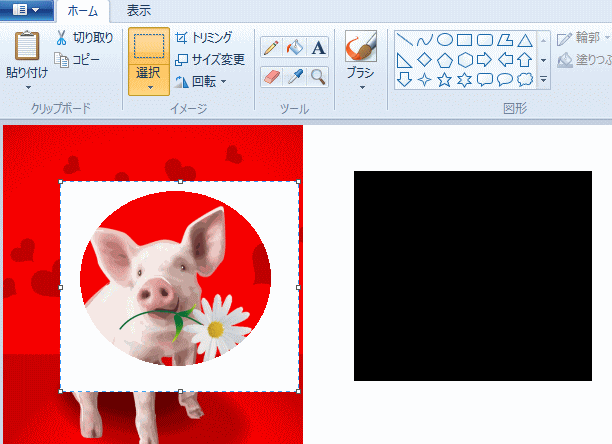 ペイントで画像を図形の形にする 丸くする Windows 7 初心者のためのoffice講座 |
「Windows10 画像 トリミング 丸」の画像ギャラリー、詳細は各画像をクリックしてください。
 ペイントで画像を図形の形にする 丸くする Windows 7 初心者のためのoffice講座 | 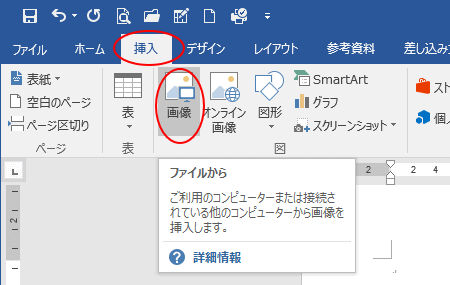 ペイントで画像を図形の形にする 丸くする Windows 7 初心者のためのoffice講座 | ペイントで画像を図形の形にする 丸くする Windows 7 初心者のためのoffice講座 |
 ペイントで画像を図形の形にする 丸くする Windows 7 初心者のためのoffice講座 |  ペイントで画像を図形の形にする 丸くする Windows 7 初心者のためのoffice講座 |  ペイントで画像を図形の形にする 丸くする Windows 7 初心者のためのoffice講座 |
 ペイントで画像を図形の形にする 丸くする Windows 7 初心者のためのoffice講座 | 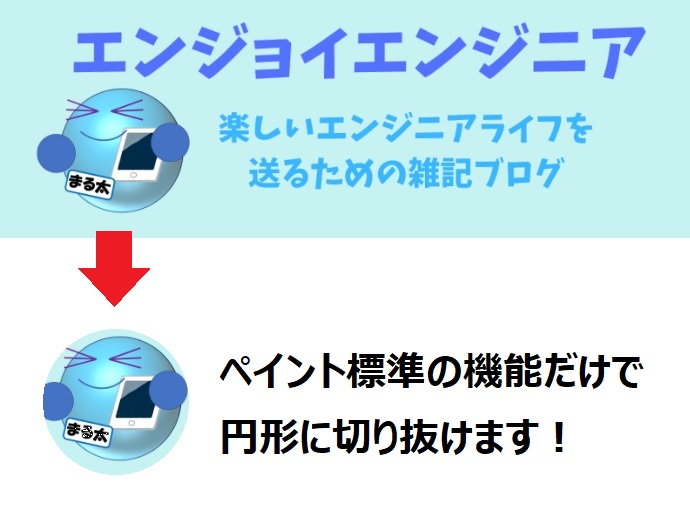 ペイントで画像を図形の形にする 丸くする Windows 7 初心者のためのoffice講座 |  ペイントで画像を図形の形にする 丸くする Windows 7 初心者のためのoffice講座 |
「Windows10 画像 トリミング 丸」の画像ギャラリー、詳細は各画像をクリックしてください。
 ペイントで画像を図形の形にする 丸くする Windows 7 初心者のためのoffice講座 | 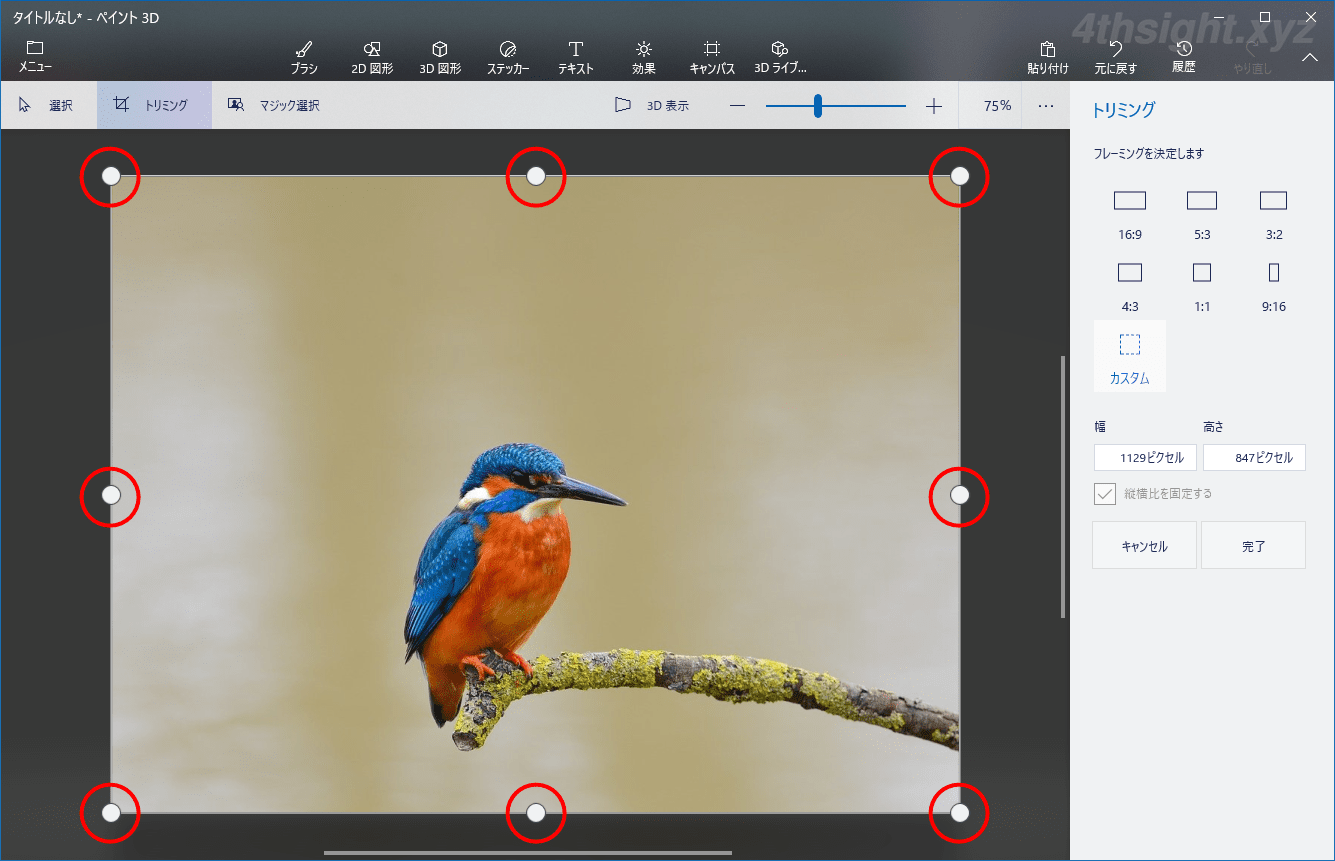 ペイントで画像を図形の形にする 丸くする Windows 7 初心者のためのoffice講座 |  ペイントで画像を図形の形にする 丸くする Windows 7 初心者のためのoffice講座 |
 ペイントで画像を図形の形にする 丸くする Windows 7 初心者のためのoffice講座 | 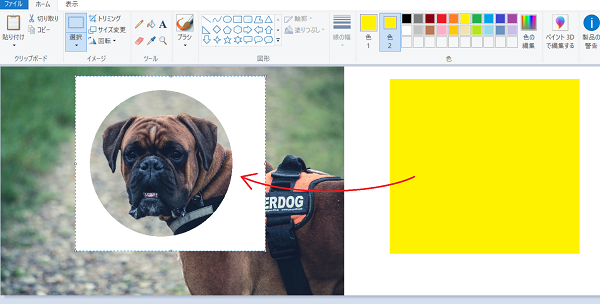 ペイントで画像を図形の形にする 丸くする Windows 7 初心者のためのoffice講座 | 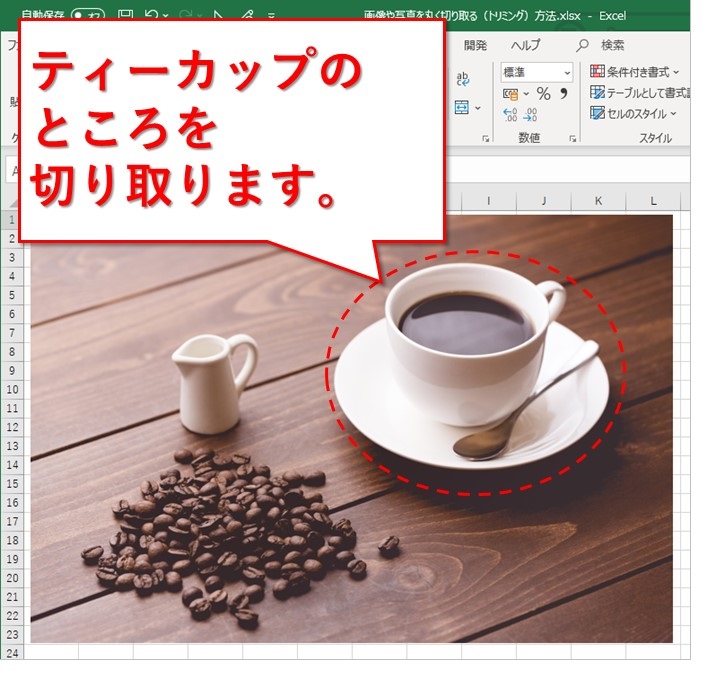 ペイントで画像を図形の形にする 丸くする Windows 7 初心者のためのoffice講座 |
 ペイントで画像を図形の形にする 丸くする Windows 7 初心者のためのoffice講座 |  ペイントで画像を図形の形にする 丸くする Windows 7 初心者のためのoffice講座 | 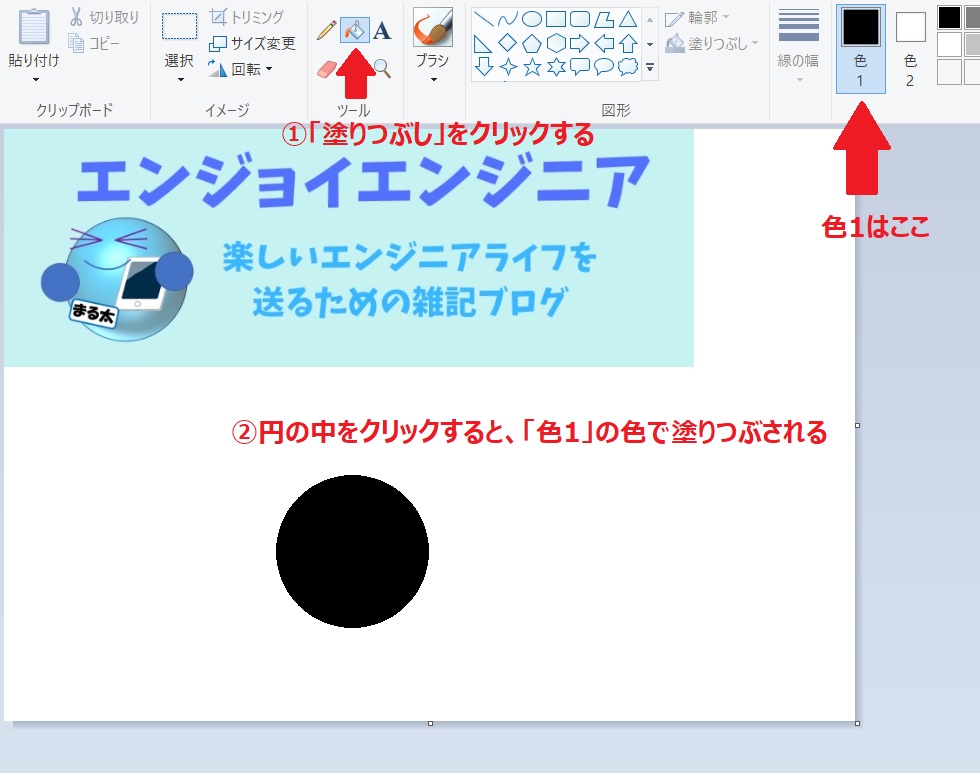 ペイントで画像を図形の形にする 丸くする Windows 7 初心者のためのoffice講座 |
「Windows10 画像 トリミング 丸」の画像ギャラリー、詳細は各画像をクリックしてください。
 ペイントで画像を図形の形にする 丸くする Windows 7 初心者のためのoffice講座 |  ペイントで画像を図形の形にする 丸くする Windows 7 初心者のためのoffice講座 |  ペイントで画像を図形の形にする 丸くする Windows 7 初心者のためのoffice講座 |
 ペイントで画像を図形の形にする 丸くする Windows 7 初心者のためのoffice講座 |  ペイントで画像を図形の形にする 丸くする Windows 7 初心者のためのoffice講座 |  ペイントで画像を図形の形にする 丸くする Windows 7 初心者のためのoffice講座 |
 ペイントで画像を図形の形にする 丸くする Windows 7 初心者のためのoffice講座 |  ペイントで画像を図形の形にする 丸くする Windows 7 初心者のためのoffice講座 |  ペイントで画像を図形の形にする 丸くする Windows 7 初心者のためのoffice講座 |
「Windows10 画像 トリミング 丸」の画像ギャラリー、詳細は各画像をクリックしてください。
 ペイントで画像を図形の形にする 丸くする Windows 7 初心者のためのoffice講座 |  ペイントで画像を図形の形にする 丸くする Windows 7 初心者のためのoffice講座 | 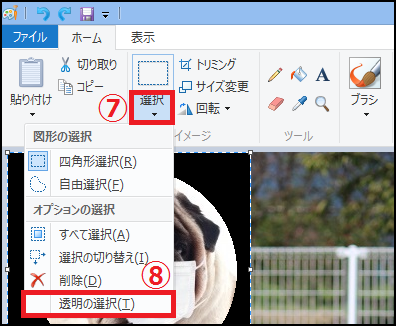 ペイントで画像を図形の形にする 丸くする Windows 7 初心者のためのoffice講座 |
 ペイントで画像を図形の形にする 丸くする Windows 7 初心者のためのoffice講座 |  ペイントで画像を図形の形にする 丸くする Windows 7 初心者のためのoffice講座 |  ペイントで画像を図形の形にする 丸くする Windows 7 初心者のためのoffice講座 |
 ペイントで画像を図形の形にする 丸くする Windows 7 初心者のためのoffice講座 | 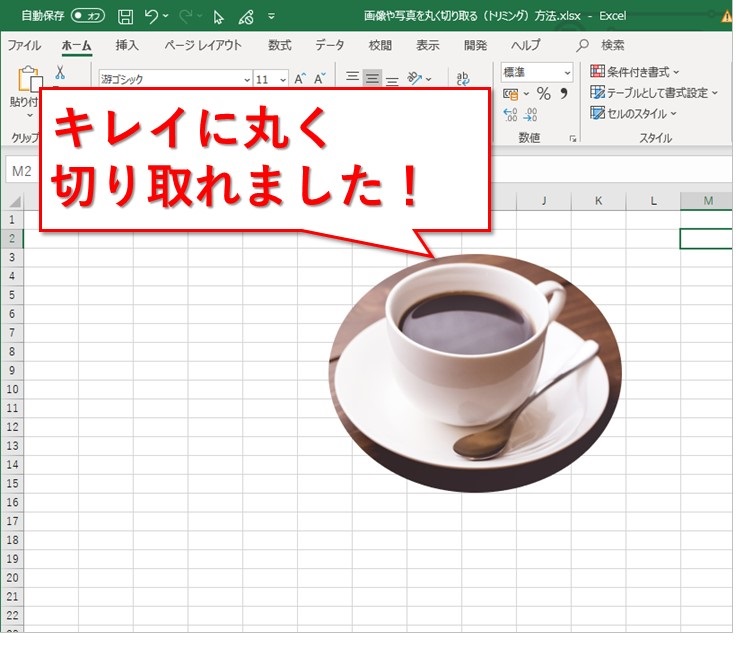 ペイントで画像を図形の形にする 丸くする Windows 7 初心者のためのoffice講座 |  ペイントで画像を図形の形にする 丸くする Windows 7 初心者のためのoffice講座 |
「Windows10 画像 トリミング 丸」の画像ギャラリー、詳細は各画像をクリックしてください。
 ペイントで画像を図形の形にする 丸くする Windows 7 初心者のためのoffice講座 | 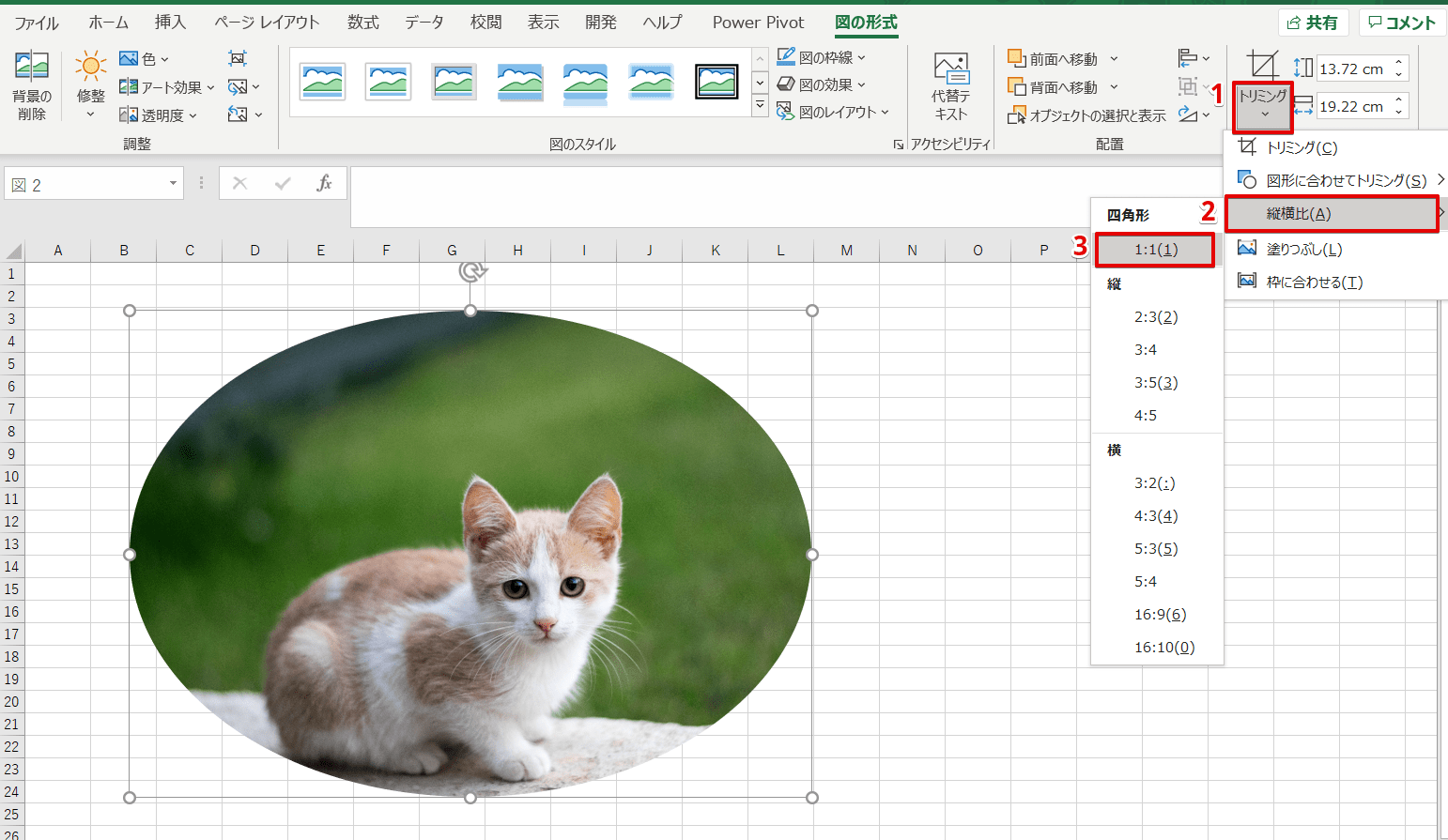 ペイントで画像を図形の形にする 丸くする Windows 7 初心者のためのoffice講座 | 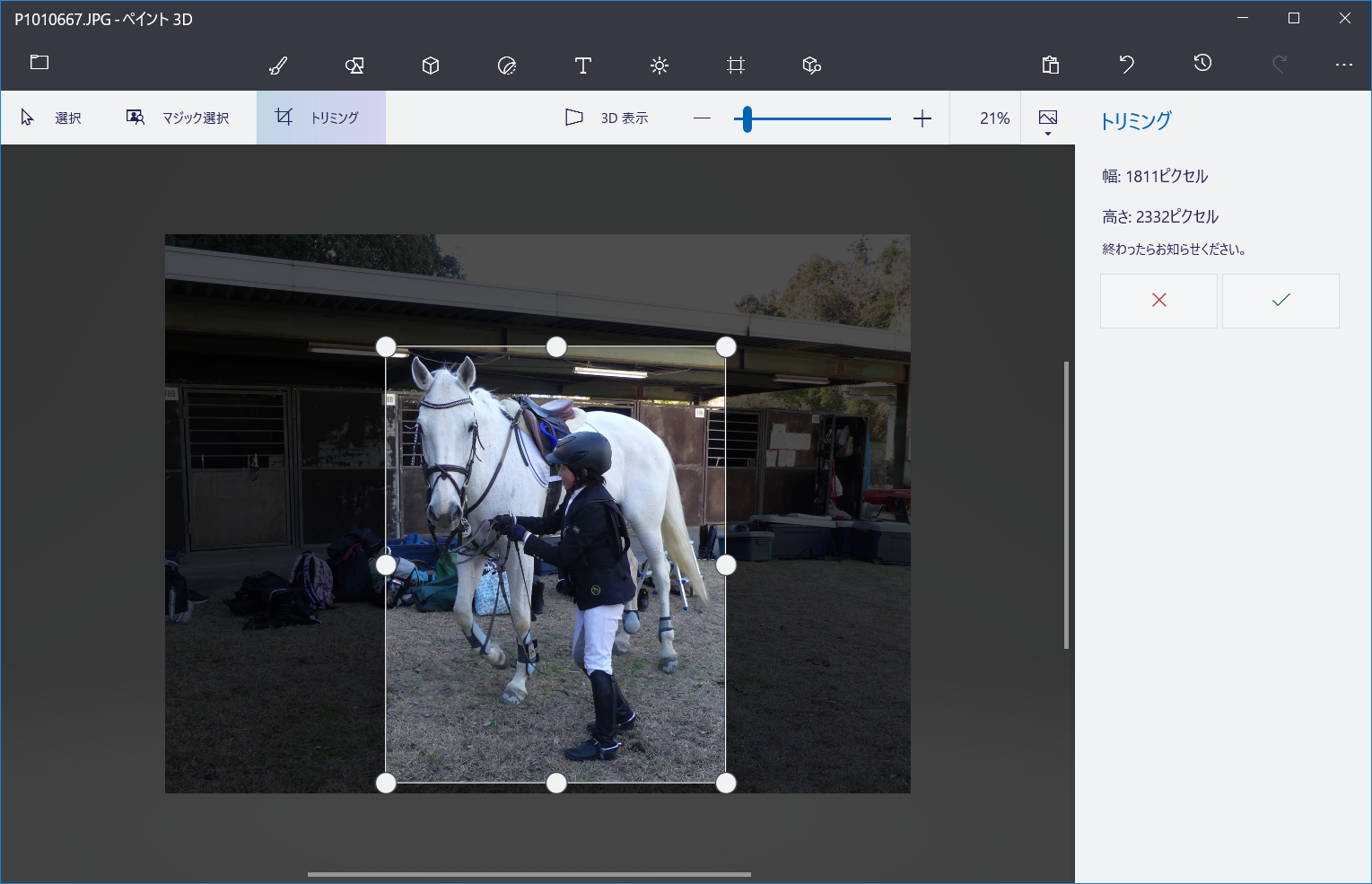 ペイントで画像を図形の形にする 丸くする Windows 7 初心者のためのoffice講座 |
 ペイントで画像を図形の形にする 丸くする Windows 7 初心者のためのoffice講座 | 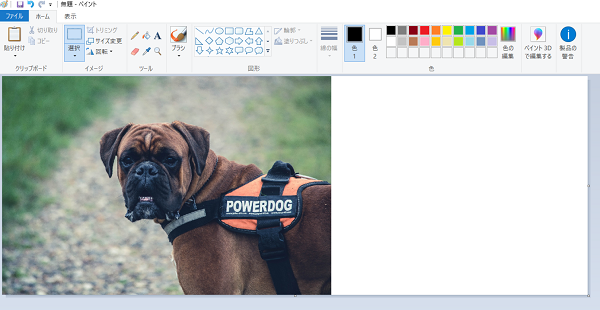 ペイントで画像を図形の形にする 丸くする Windows 7 初心者のためのoffice講座 | 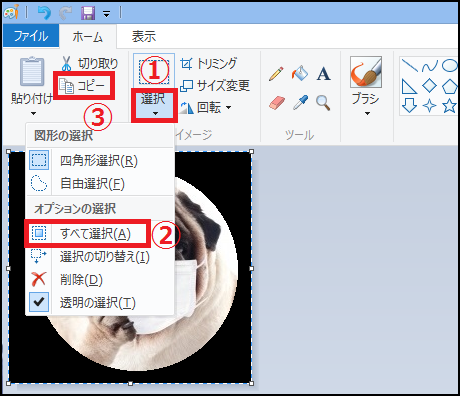 ペイントで画像を図形の形にする 丸くする Windows 7 初心者のためのoffice講座 |
 ペイントで画像を図形の形にする 丸くする Windows 7 初心者のためのoffice講座 |  ペイントで画像を図形の形にする 丸くする Windows 7 初心者のためのoffice講座 |  ペイントで画像を図形の形にする 丸くする Windows 7 初心者のためのoffice講座 |
「Windows10 画像 トリミング 丸」の画像ギャラリー、詳細は各画像をクリックしてください。
 ペイントで画像を図形の形にする 丸くする Windows 7 初心者のためのoffice講座 |  ペイントで画像を図形の形にする 丸くする Windows 7 初心者のためのoffice講座 |
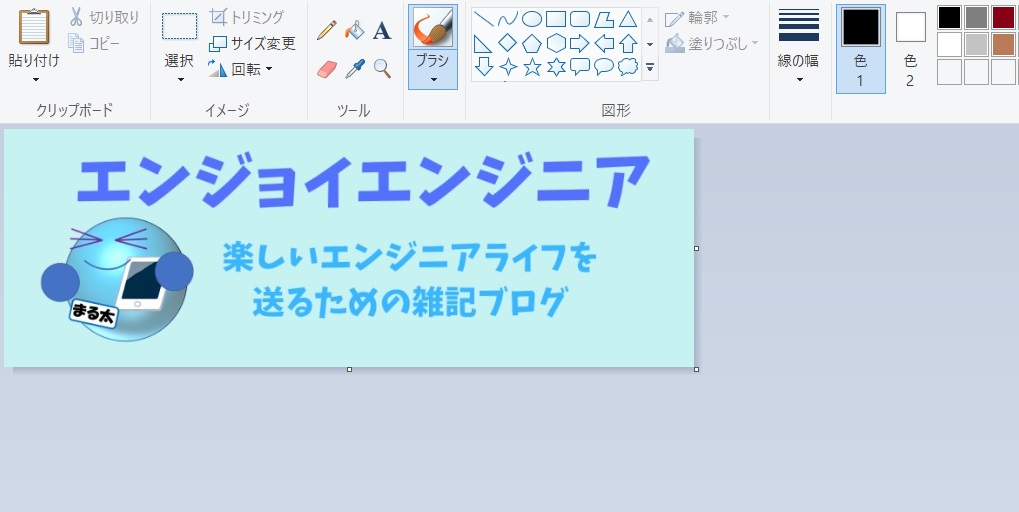
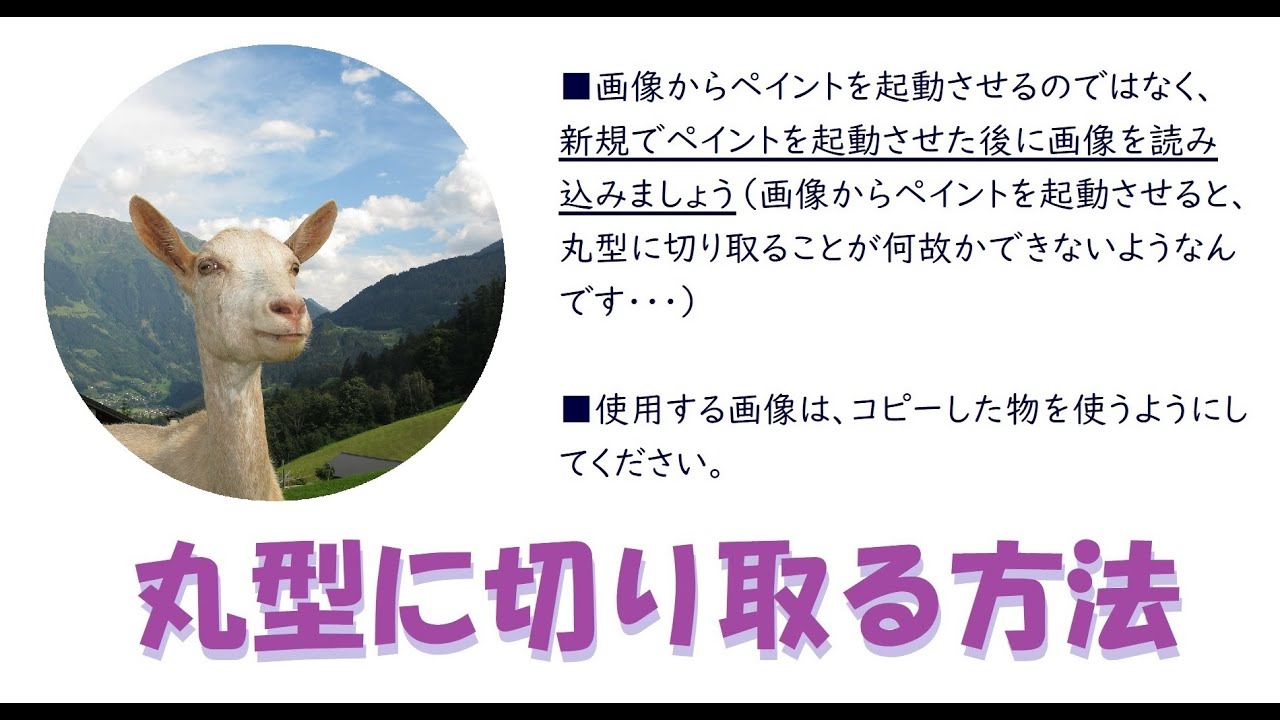
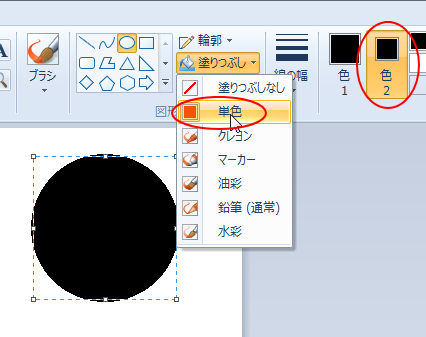
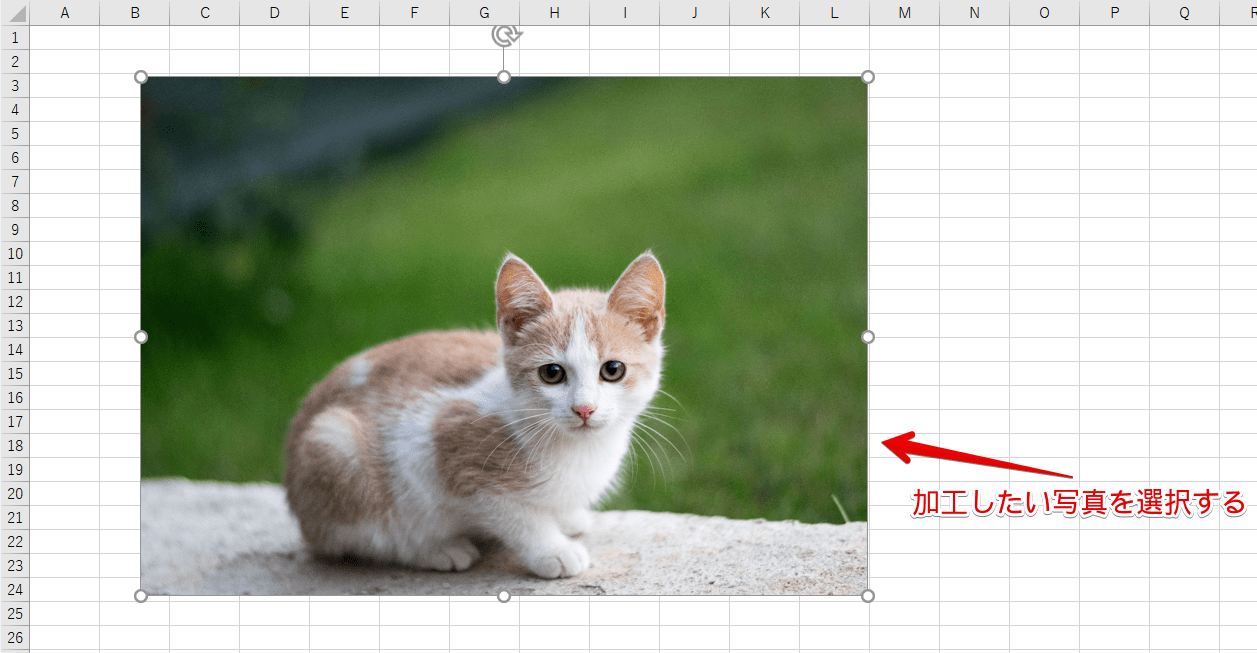
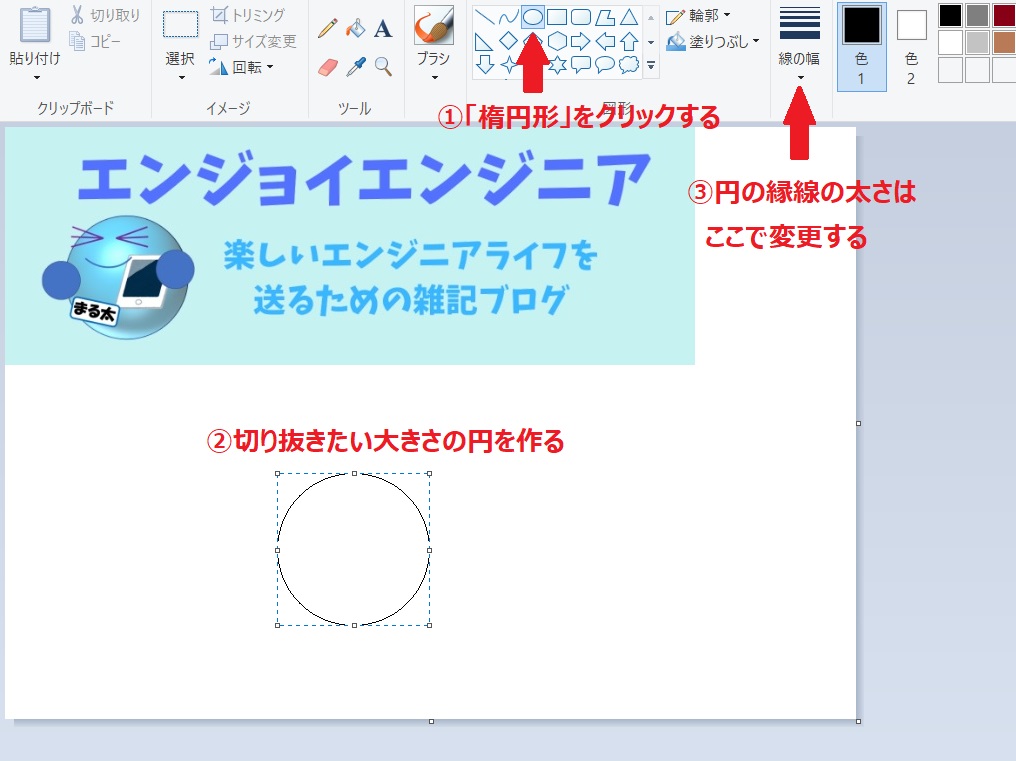
画像を選択して、図形に合わせてトリミングします。 丸くしたいので、書式タブのサイズグループにあるトリミングから図形に合わせてトリミングをポイントして楕円をクリックします。 画像は下のように楕円形になります。 ここでは、まだまん丸(真円)にはなりません。 参考 図形に Windowsに標準で入っている「ペイント」を使って、画像を丸く切り抜くときに苦労しました。その内容を書き留めておきます。以下の説明はWindows 10のものですが、Windows 7以降はだいたい同じです。 ファイルから貼り付け
Incoming Term: windows10 画像 トリミング 丸,


0 件のコメント:
コメントを投稿